aprenda como configurar uma mensagem de carrinho abandonado eficaz no chat center para melhorar a recuperação de vendas. vamos te mostrar os passos para conectar sua plataforma de e-commerce e ativar mensagems personalizadas de carrinho abandonado no vtex, loja integrada ou magento.
passos para configurar sua mensagem de carrinho abandonado no chat center
1. conecte sua plataforma de e-commerce (vtex, tienda nube, magento)
integre sua loja online (vtex, tienda nube ou magento) para ativar a opção de mensagems de carrinho abandonado e automatizar a recuperação de vendas.
2. crie um novo modelo de mensagem de carrinho abandonado no chat center
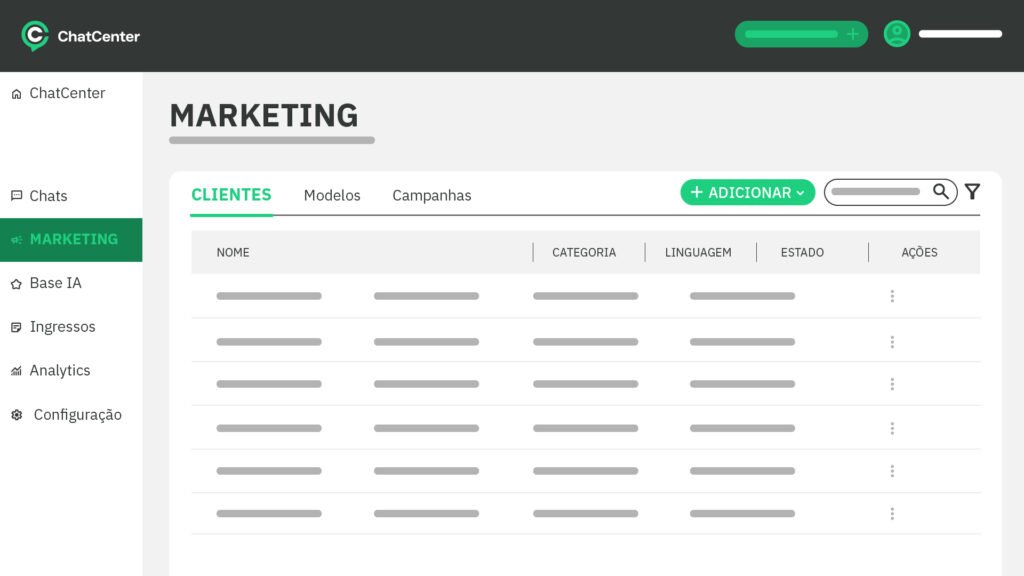
acesse o chat center e, na seção de “marketing”, selecione “adicionar” para criar um novo modelo de mensagem.
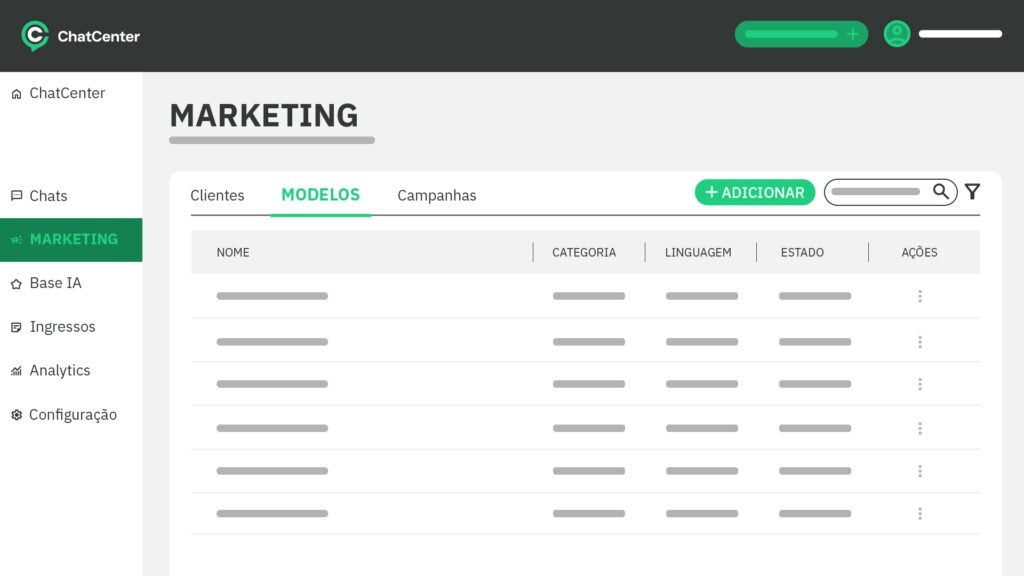
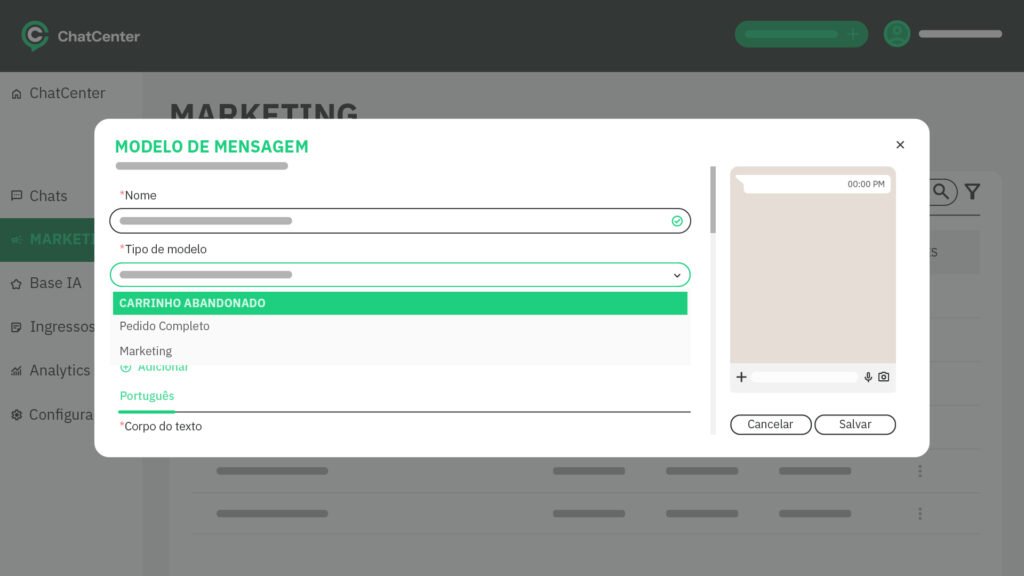
3. personalize a mensagem de carrinho abandonado
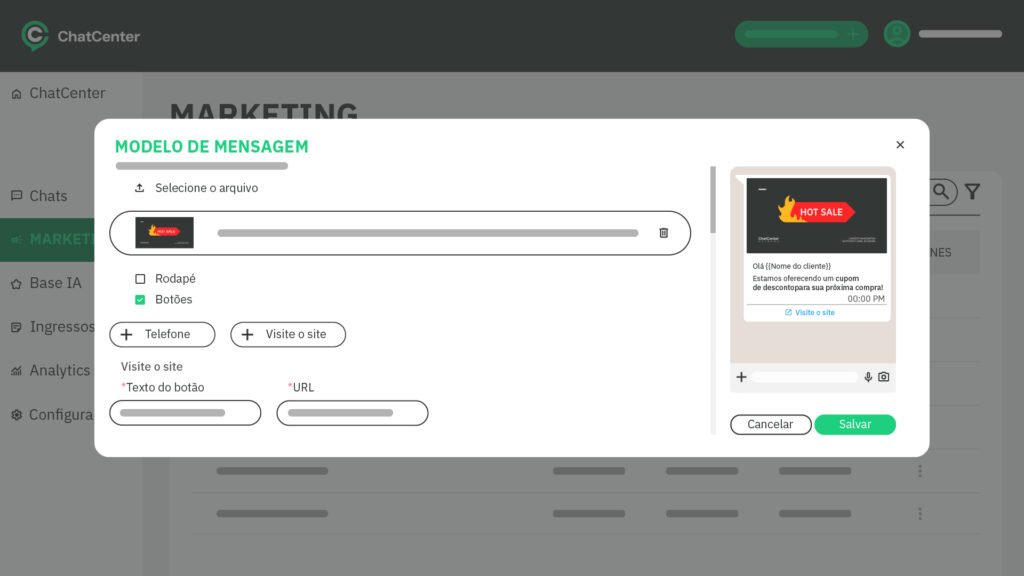
na interface de modelos, personalize o texto e visualize as alterações em tempo real. selecione a categoria de “carrinho abandonado” para ativar a integração automática. este tipo de mensagem é disparado automaticamente, ou seja, não é uma campanha única, mas uma funcionalidade que permanece ativa.
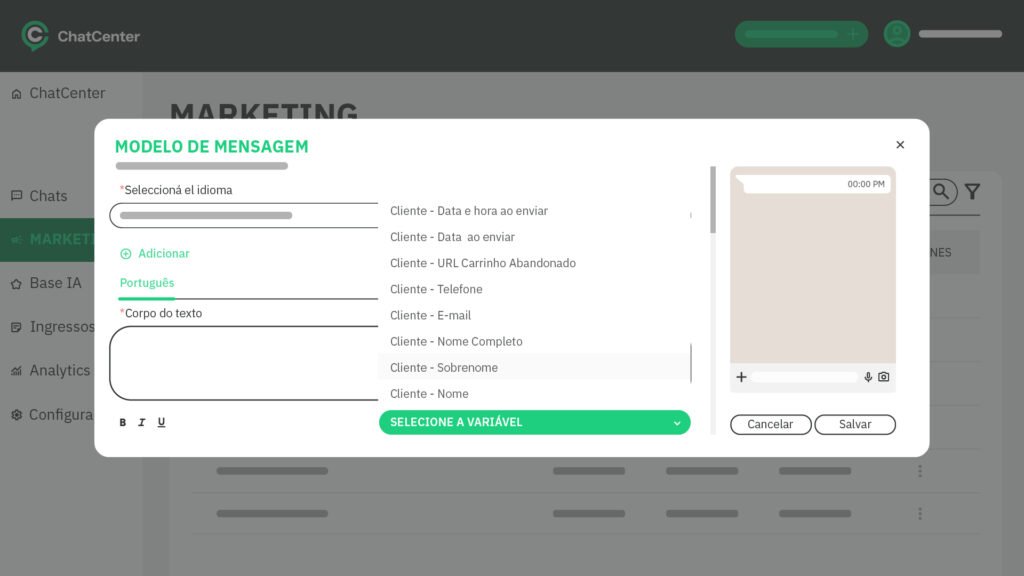
4. use variáveis personalizadas na sua mensagem
no corpo da mensagem, vocé pode incluir campos variáveis para torná-la mais personalizada. experimente usá-los para adicionar um toque especial á s suas mensagems!
as opçõeses disponíveis incluem: nome, sobrenome, telefone, entre outras.
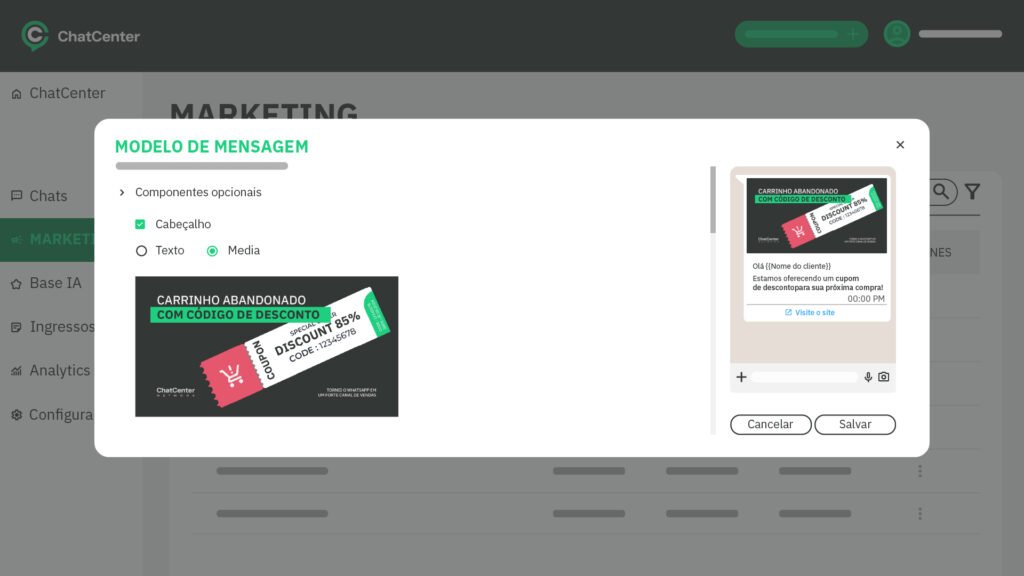
5. adicione imagens para tornar a mensagem mais atraente
inclua uma imagem no cabeçalho para captar a atenção do cliente e melhorar o apelo visual da mensagem.
6. insira um botão com link
personalize a mensagem do botão que levará o cliente diretamente ao carrinho abandonado no seu site.
7. salve e aprove a template de carrinho abandonado no meta
clique em “salvar” e aguarde a aprovação da meta para o modelo (aproximadamente 5 minutos).
8. configure a campanha de carrinho abandonado
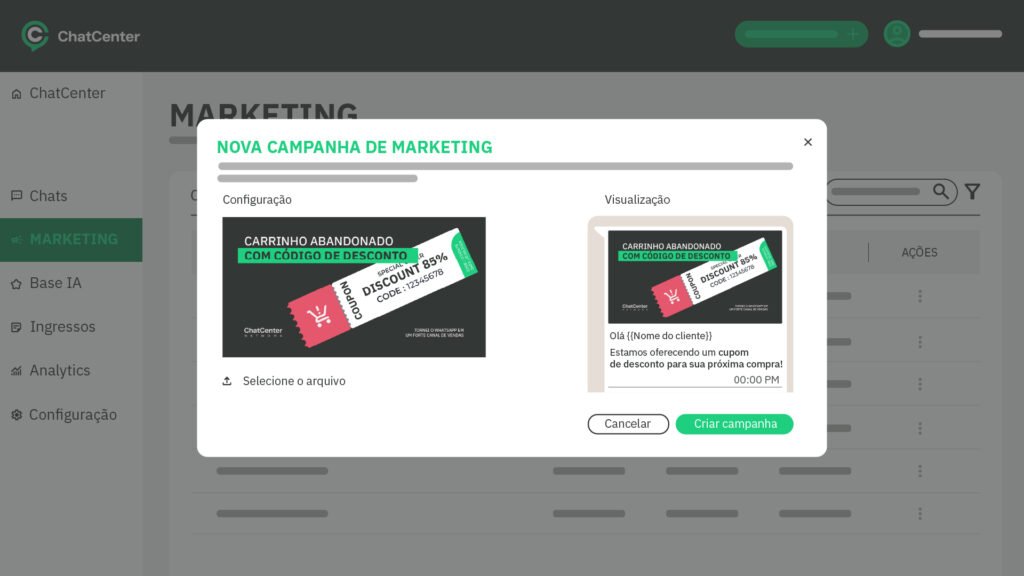
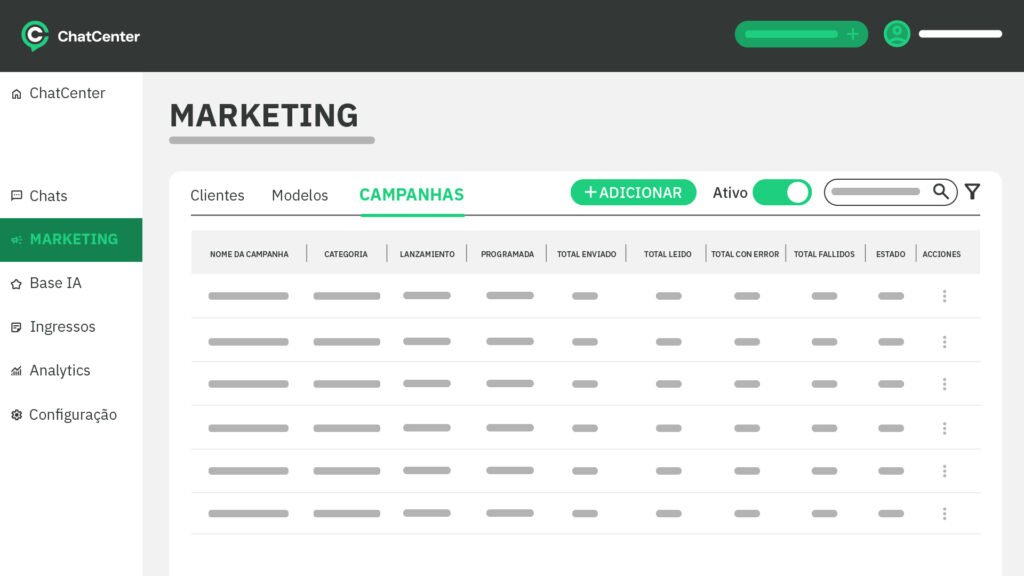
vá até a aba “campanha” e selecione “adicionar”. dé um nome á campanha e configure o tipo como “sempre ativa” para que a mensagem esteja disponível continuamente.
9. ative e monitore sua campanha de carrinho abandonado
como último passo, visualize a campanha e carregue a imagem que deseja exibir no cabeçalho, garantindo que todos os elementos estejam configurados corretamente. quando tudo estiver pronto, clique em “ativar nova campanha” para iniciar o envio das mensagems de carrinho abandonado. por fim, monitore o desempenho da campanha revisando o número de mensagems enviadas. para ver o detalhe de cada mensagem, basta clicar em “ações” (os trés pontos). assim, vocé terá controle total sobre cada interação e poderá otimizar sua estratégia de recuperação de carrinhos abandonados!