El Primer Paso para Escalar con Comercio Conversacional
El comercio conversacional requiere una integración profunda con tu plataforma de e-commerce. Este tutorial te guía a través de la creación de una aplicación personalizada en Shopify para conectar tu tienda con ChatCenter, asegurando los permisos necesarios para una gestión fluida de pedidos, productos y clientes.
Una conexión correcta es la clave para automatizar ventas y escalar tu operación.
Tutorial en Video: Conectar tu Cuenta Shopify con ChatCenter
00:00: Este tutorial te guía para conectar tu cuenta de sopifico en la aplicación chat
00:04: Center permitiendo una integración fluida entre ambas plataformas.
00:09: Aprenderás a configurar los permisos necesarios y establecer la conexión segura
00:13: para optimizar la gestión de tu tienda.
00:16: Haz clic en la opción configuración dentro de tu panel de sopify para comenzar
00:20: el proceso de integración
00:23: Selecciona aplicaciones y canales de ventas para gestionar las aplicaciones conectadas
00:28: a tu tienda
00:30: Haz clic en desarrollar apps para crear una nueva aplicación personalizada
00:34: para tu tienda
00:36: Presiona crear a para comenzar a configurar la integración con chat Center
00:43: Ingresa chat Center como nombre de la nueva aplicación para identificarla
00:47: fácilmente
00:49: Selecciona los colaboradores autorizados para gestionar esta aplicación
00:53: asegurando el acceso adecuado
00:56: Verifica que los colaboradores seleccionados estén correctos para continuar con
01:01: la configuración
01:02: Haz clic en crear app para finalizar la creación inicial de la aplicación
01:06: en sopifi
01:08: Accede a configurar permisos de la Api de admin para definir los accesos
01:12: necesarios para chat Center
01:15: Haz clic en filtrar ámbitos de acceso para buscar permisos específicos que
01:20: requiere la aplicación
01:22: Escribe order en el filtro para localizar permisos relacionados con la gestión
01:26: de pedidos.
01:28: Selecciona brite_der-_edits para permitir la
01:32: edición de pedidos desde la aplicación
01:35: Verifica que el permiso brite_dits esté correctamente
01:39: seleccionado para la app.
01:42: Haz clic en la opción para ver o gestionar pedidos creados por comerciantes en
01:46: nombre de clientes
01:48: El igbte_ draft- bajo orders para permitir la creación
01:52: y edición de pedidos en borrador
01:56: Asegúrate de que brite guión bajo Draft guión bajo orders esté activado
02:00: para la aplicación.
02:01: Haz clic nuevamente en filtrar ámbitos de acceso para buscar más permisos
02:05: necesarios
02:08: Presiona otra vez filtrar ámbitos de acceso para continuar con la
02:12: selección de permisos
02:14: Escribe producto para filtrar permisos relacionados con la gestión de productos.
02:19: Selecciona brite_prodax para permitir la modificación de
02:23: productos desde la aplicación
02:26: Verifica que el permiso brite_prodax esté activado correctamente
02:31: Haz clic en filtrar ámbitos de acceso para continuar con la configuración de
02:35: permisos
02:37: Presiona filtrar ámbitos de acceso para buscar permisos adicionales
02:43: Escribe cus para filtrar permisos relacionados con la gestión de clientes.
02:48: Selecciona brite_customers para permitir la edición de datos
02:52: de clientes
02:54: Asegúrate de que brite guión bajo customers esté seleccionado para la
02:58: aplicación.
02:59: Haz clic en filtrar ámbitos de acceso para continuar con la selección de
03:03: permisos
03:05: Presiona nuevamente filtrar ámbitos de acceso para buscar más permisos
03:11: Escribeben para filtrar permisos relacionados con el inventario de productos
03:16: Selecciona r. Guión bajo inventory para permitir la lectura de datos de
03:21: inventario
03:22: Verifica que el permiso ri- bajo inventory esté activado para la
03:26: aplicación
03:28: Haz clic en filtrar ámbitos de acceso para continuar con la configuración
03:33: Presiona filtrar ámbitos de acceso para buscar permisos adicionales
03:39: Escribe Card para filtrar permisos relacionados con la gestión del carrito
03:43: de compras.
03:44: Selecciona brite guión Card guión bajo transforms para permitir
03:48: modificaciones en el carrito
03:51: Asegúrate de que brite guión bajocart, guión bajo transforms esté seleccionado
03:55: correctamente.
03:57: Haz clic en guardar para aplicar todos los permisos configurados para la aplicación
04:03: Selecciona resumen para revisar la configuración general de la aplicación
04:07: creada
04:09: Haz clic en instalar a para comenzar la instalación de la aplicación en
04:13: tu tienda
04:15: Presione instalar para confirmar y completar la instalación de la aplicación
04:21: Haz clic en revelar token una vez para obtener el token necesario para la
04:25: integración
04:27: Haz clic aquí para copiar el token De Api que usarás en chat Center
04:32: Haz clic aquí para copiar la clave secreta De Api requerida para la conexión
04:36: segura
04:38: Cambia a web.wat.com para continuar con la configuración
04:42: en chat Center
04:45: Haz clic En clave Api para pegar el token copiado desde sopifi
04:50: Regresa a admin.sopifi.com para continuar con la configuración
04:56: Haz clic aquí para abrir opciones avanzadas necesarias para la integración
05:01: Haz clic aquí para acceder a configuraciones adicionales de la aplicación
05:07: Cambia nuevamente a web.wat.com para ingresar la clave
05:11: secreta.
05:13: Haz clic En clave secreta De Api para pegar la clave copiada de sopifi
05:18: Regresa a admin.sopifi.com para verificar la conexión de
05:22: la tienda
05:24: Haz clic en el nombre de tu tienda para confirmar que está conectada correctamente.
05:30: Haz clic en el estado conectado para asegurarte que la integración está
05:34: activa.
05:36: Cambia a web.watsap.com para completar la configuración final.
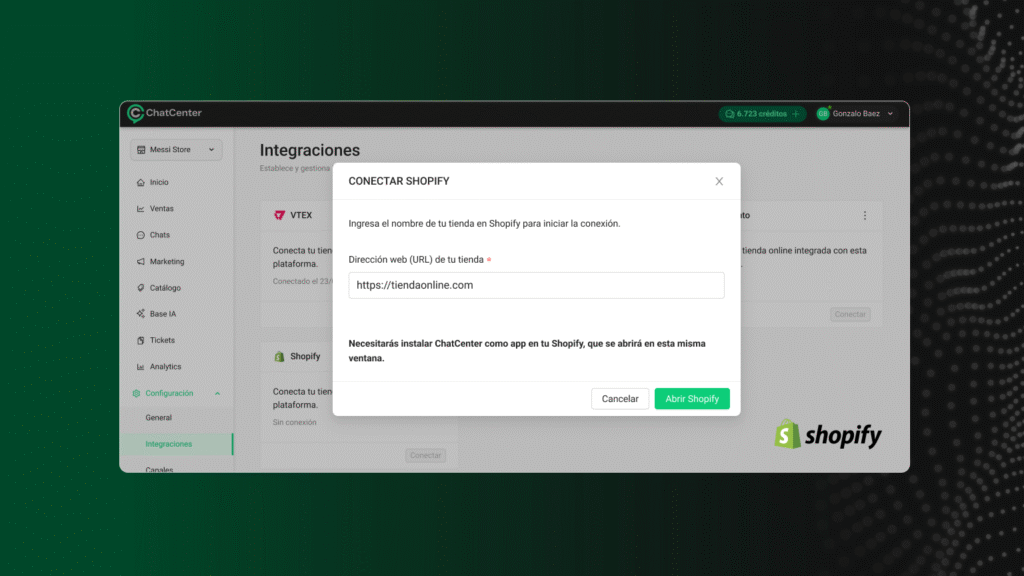
05:42: Haz clic en URL de sopic para ingresar la dirección de tu tienda conectada
05:47: Ir aquí para revisar y finalizar la integración entre sopif chat Center
05:53: Finaliza la configuración asegurándote que todos los datos estén correctamente
05:57: ingresados para que la conexión funcione sin inconvenientes.
06:02: Has conectado exitosamente tu cuenta de sopifico en la aplicación chat Center
06:06: configurando los permisos necesarios y Estableciendo la integración segura, ahora
06:11: puedes gestionar tus pedidos y clientes desde chat Center optimizando
06:15: la comunicación y administración de tu tienda.
Creación, Permisos Críticos y Conexión de la App
Para una integración exitosa con ChatCenter y habilitar la automatización de ventas, debes seguir tres etapas clave. El video te muestra el paso a paso exacto, pero el fundamento es el siguiente:
1. Creación de la Aplicación
Dentro de tu panel de Shopify, ve a Configuración > Aplicaciones y canales de ventas y crea una nueva aplicación personalizada. Nombrarla “ChatCenter” te ayudará a identificarla rápidamente.
2. Configuración de Permisos de API (Ámbitos de Acceso)
Esta es la parte más sensible de la configuración. Debes otorgar a ChatCenter los permisos específicos para leer y escribir datos de tu tienda. Sin estos permisos, la gestión de pedidos y el envío de carritos no funcionará.
Busca y selecciona los siguientes permisos en la API de administración antes de instalar la app (consulta el video para los pasos ).
| Permiso Clave | Impacto Funcional |
| Pedidos | Gestionar carritos de compra y crear borradores de pedidos. |
| Productos | Sincronizar y modificar información de productos. |
| Clientes | Leer y gestionar la base de clientes. |
| Inventario | Leer datos de stock. |
| Carrito | Modificar la información del carrito de compras. |
3. Instalación y Conexión Final
Una vez configurados los permisos, instala la aplicación para generar los Tokens necesarios. El video te guiará para revelar y copiar los dos datos críticos: el Token de API y la Clave Secreta de API.
Finalmente, pega ambos tokens y la URL de tu tienda en la configuración de ChatCenter para establecer la conexión final.
¡Tu E-commerce Merece Vender 24/7!
Simplifica tu operación y escala tus ventas sin aumentar tu equipo.